


Ekwiwalent za urlop w enova365 w skrócie
Cała praca odbywa się w kartotece pracownika: menu „Kadry i płace”, „Kadry”, „Pracownicy”. Potrzebujesz czterech zakładek z grup „Etat” i „Kalendarz” oraz przycisku „Nalicz wypłaty”.
- koniec zatrudnienia: „Etat”, „Ogólne” oraz „Etat”, „Rozwiązanie umowy”
- ile urlopu zostało: „Kalendarz”, „Limity nieobecności”
- ekwiwalent: „Etat”, „Dodatki”, element „Ekwiwalent za czas urlopu”
- kontrola: raport „Wyliczenie podstawy ekwiwalentu” na elemencie wypłaty
- współczynnik: konfiguracja, „Płace”, „Urlopy inne”, pole „Średnia miesięczna norma czasu pracy”
Krok 1: wpisz koniec zatrudnienia i dane wypowiedzenia
Na zakładce „Etat”, „Ogólne” w sekcji „Umowa o pracę” uzupełnij drugą datę w polu „Okres zatrudnienia”, czyli ostatni dzień pracy. Potem przejdź do „Etat”, „Rozwiązanie umowy” i wpisz „Data złożenia/wręczenia wypowiedzenia”.
Po podaniu daty wypowiedzenia program sam wylicza okres wypowiedzenia i dzień, w którym upływa. U pracownika zatrudnionego od ponad trzech lat pokazał trzy miesiące. Na tej samej zakładce wybierasz podstawę prawną, kod zwolnienia i stronę, z której inicjatywy rozwiązano umowę. Te dane są potrzebne do świadectwa pracy i wyrejestrowania z ZUS.
Krok 2: nalicz limit i sprawdź, ile urlopu zostało
Otwórz „Kalendarz”, „Limity nieobecności” i kliknij „Nalicz limit nieobecności” z definicją „Urlop wypoczynkowy”. Program uwzględnia datę końca zatrudnienia i liczy urlop proporcjonalnie. Przy umowie kończącej się 30 listopada z rocznych 26 dni zostały 24 dni, czyli 192 godziny.
Liczba w polu „Pozostało” to urlop do rozliczenia. Jeśli pracownik ma jeszcze zaplanowane dni wolne przed końcem umowy, najpierw wprowadź je jako nieobecności. Ekwiwalent dotyczy tylko tej części urlopu, której pracownik nie wykorzysta.
Urlop wypoczynkowy w enova365: limit, nieobecność i wynagrodzenie urlopowe →
Krok 3: dodaj element „Ekwiwalent za czas urlopu”
Przejdź do „Etat”, „Dodatki” i kliknij „Dodaj”. W polu „Definicja elementu” zacznij pisać „Ekw”. Lista podpowie „Ekwiwalent za czas urlopu” oraz osobny element dla urlopu dodatkowego. Po wyborze pojawia się sekcja „Parametry” z polem „Liczba godzin ekwiwalentu”.
Ustaw okres dodatku na miesiąc, w którym kończy się umowa, i wpisz liczbę godzin. W sprawdzonej przez nas ścieżce godziny wpisuje się ręcznie, dlatego przepisz je z pola „Pozostało” na limicie urlopu. Zatwierdź dodatek i zapisz kartotekę.
Krok 4: nalicz wypłatę i sprawdź wyliczenie
Kliknij „Nalicz wypłaty”. Na zakładce „Elementy” obok wynagrodzenia zasadniczego pojawia się wiersz „Ekwiwalent za czas urlopu” z liczbą godzin i kwotą. Po jego otwarciu sekcja „Składnik - parametry” pokazuje podstawę za dzień, podstawę za godzinę i liczbę godzin ekwiwalentu.
Na elemencie rozwiń „Raporty” i wybierz „Wyliczenie podstawy ekwiwalentu”. Wydruk pokazuje składniki przyjęte do podstawy, średnią normę miesięczną w dniach, podstawę za jeden dzień i za jedną godzinę. W przykładzie rachunek był taki: wynagrodzenie zasadnicze i premia podzielone przez 20,92, wynik podzielony przez 8 godzin i pomnożony przez 192 godziny.
Po zapisaniu wypłaty wróć do limitu urlopu. Pole „Pozostało” pokazuje zero, a pole „W tym wypłacony ekwiwalent” liczbę rozliczonych godzin. Dzięki temu w kartotece zostaje ślad, że urlop rozliczono pieniędzmi, a nie dniami wolnymi.
Gdzie w enova365 jest współczynnik ekwiwalentu
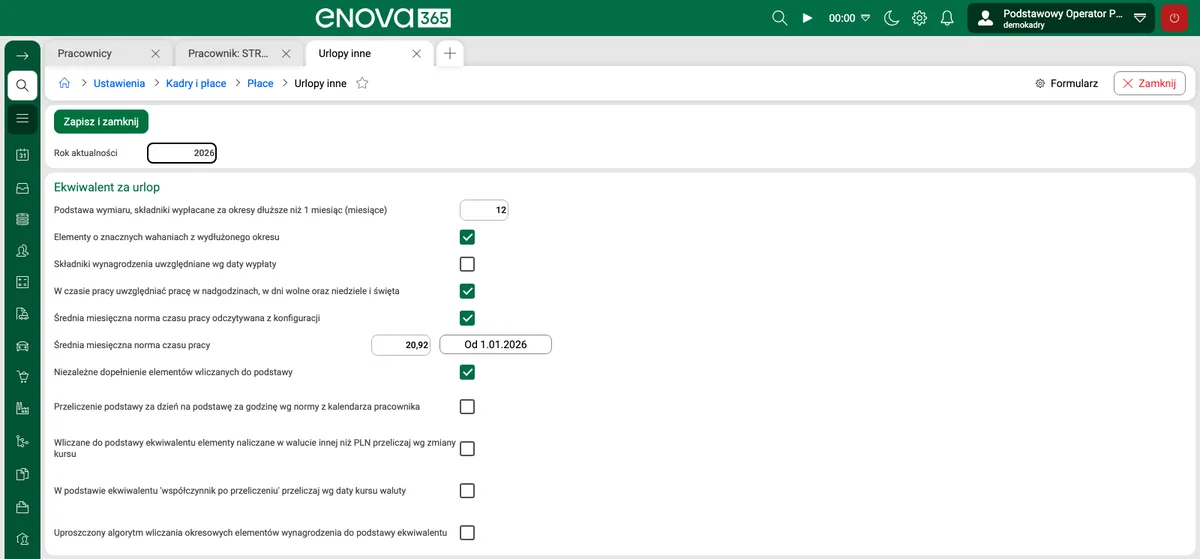
Program nie używa nazwy „współczynnik ekwiwalentu”. Wartość znajdziesz w konfiguracji: ikona koła zębatego, „Opcje...”, kafel „Kadry i płace”, część „Płace”, „Urlopy inne”. W sekcji „Ekwiwalent za urlop” jest pole „Średnia miesięczna norma czasu pracy” z wartością 20,92 i datą „Od 1.01.2026”.
W 2026 r. współczynnik wynosi 20,92 dla pełnego etatu: od 365 dni roku odejmuje się 52 niedziele, 10 świąt przypadających w inne dni i 52 dni wolne, a wynik, czyli 251 dni, dzieli przez 12. Wartość zmienia się co roku, dlatego w styczniu sprawdź to pole po aktualizacji programu.
W tej samej sekcji ustawia się, z ilu miesięcy program bierze składniki wypłacane za okresy dłuższe niż miesiąc oraz czy składniki o znacznych wahaniach liczy z wydłużonego okresu. To ustawienia dla całej firmy.
Na co uważać przy ekwiwalencie
Najczęstszy błąd to zła liczba godzin: ekwiwalent policzony od rocznego wymiaru zamiast od urlopu proporcjonalnego albo bez zaległego urlopu z poprzedniego roku. Zanim dodasz element, otwórz limit i sprawdź pola „Przeniesienie z poprzedniego okresu” i „Pozostało”.
Drugi błąd to podstawa. Składniki stałe wchodzą w wysokości z miesiąca, w którym pracownik nabył prawo do ekwiwalentu, a zmienne jako średnia z trzech miesięcy. Przy premiach kwartalnych i rocznych oraz przy niepełnym etacie porównaj raport „Wyliczenie podstawy ekwiwalentu” z własnym rachunkiem, zanim zatwierdzisz listę płac.
- ekwiwalent przysługuje tylko przy rozwiązaniu albo wygaśnięciu umowy
- obejmuje urlop bieżący i zaległy
- współczynnik dla części etatu jest proporcjonalny, na przykład 10,46 dla połowy etatu
- nie wypłacasz ekwiwalentu, gdy strony ustalą wykorzystanie urlopu w kolejnej umowie z tym samym pracodawcą, zawartej bezpośrednio po poprzedniej
Najczęstsze pytania
Jak naliczyć ekwiwalent za urlop w enova365?
Wpisz koniec zatrudnienia, nalicz limit urlopu i sprawdź pole „Pozostało”. Potem w „Etat”, „Dodatki” dodaj element „Ekwiwalent za czas urlopu” z liczbą godzin i nalicz wypłatę. Kwotę program policzy sam.
Gdzie w enova365 zmienić współczynnik ekwiwalentu?
W konfiguracji: „Kadry i płace”, „Płace”, „Urlopy inne”, sekcja „Ekwiwalent za urlop”, pole „Średnia miesięczna norma czasu pracy”. W 2026 r. wartość to 20,92.
Ile wynosi współczynnik ekwiwalentu za urlop w 2026 r.?
20,92 dla pełnego etatu. Dla niepełnego etatu obniża się go proporcjonalnie, na przykład do 10,46 dla połowy etatu.
Jak sprawdzić, z czego enova365 policzyła ekwiwalent?
Otwórz element „Ekwiwalent za czas urlopu” na wypłacie i z listy „Raporty” wybierz „Wyliczenie podstawy ekwiwalentu”. Wydruk pokazuje składniki podstawy, normę miesięczną oraz podstawę za dzień i godzinę.
Czy program sam odejmie urlop po wypłacie ekwiwalentu?
Tak. Po zapisaniu wypłaty limit urlopu pokazuje zero w polu „Pozostało”, a rozliczone godziny w polu „W tym wypłacony ekwiwalent”.