


Co enova365 liczy sama, a co wprowadzasz
Ty wskazujesz rodzaj limitu i okres, a potem daty urlopu. Program ustala wymiar urlopu, przelicza go na godziny, odejmuje wykorzystane dni i przy naliczaniu wypłaty dzieli wynagrodzenie na część za pracę i część za urlop.
Wszystko robisz w kartotece pracownika: menu „Kadry i płace”, „Kadry”, „Pracownicy”. Po lewej stronie kartoteki jest drzewo zakładek z polem „Znajdź zakładkę”. Urlopy znajdziesz w grupie „Kalendarz”.
- limit: zakładka „Limity nieobecności” i przycisk „Nalicz limit nieobecności”
- urlop: zakładka „Nieobecności” i przycisk „Dodaj”
- pieniądze: przycisk „Nalicz wypłaty” i element „Wynagr.urlop wypoczynkowy”
- kontrola: raport „Wyliczenie podstawy urlopu” na elemencie wypłaty
Krok 1: nalicz limit urlopu wypoczynkowego
Otwórz kartotekę pracownika i przejdź do zakładki „Kalendarz”, „Limity nieobecności”. Kliknij „Nalicz limit nieobecności”. W oknie wybierz w polu „Definicja limitu” pozycję „Urlop wypoczynkowy”. Pole „Okres” program wypełnia bieżącym rokiem kalendarzowym.
Po zatwierdzeniu na liście pojawia się wiersz z limitem w dniach i w godzinach. U pracownika zatrudnionego na pełny etat od ponad dziesięciu lat program ustalił 26 dni i 208 godzin. Wymiar wynika ze stażu pracy i wymiaru etatu zapisanych w kartotece, dlatego przed naliczeniem sprawdź historię zatrudnienia i wykształcenie pracownika.
Krok 2: sprawdź szczegóły limitu
Kliknij wiersz limitu. Formularz pokazuje, skąd wzięła się liczba dni: „Limit roczny wg przepisów kodeksu pracy”, znacznik „Pierwszy rok zatrudnienia” oraz „Limit za okres (po uwzględnieniu wymiaru etatu)”. Niżej jest limit w godzinach z polami „Przeniesienie z poprzedniego okresu” i „Korekta”.
Sekcja „Rozliczenie” pokazuje pola „Wykorzystane”, „Pozostało” i „W tym wypłacony ekwiwalent”. To najszybsza odpowiedź na pytanie pracownika, ile urlopu mu zostało. Korektę wpisujesz wtedy, gdy limit trzeba zwiększyć albo zmniejszyć ręcznie, na przykład po uwzględnieniu urlopu wykorzystanego u poprzedniego pracodawcy.
Krok 3: wprowadź urlop jako nieobecność
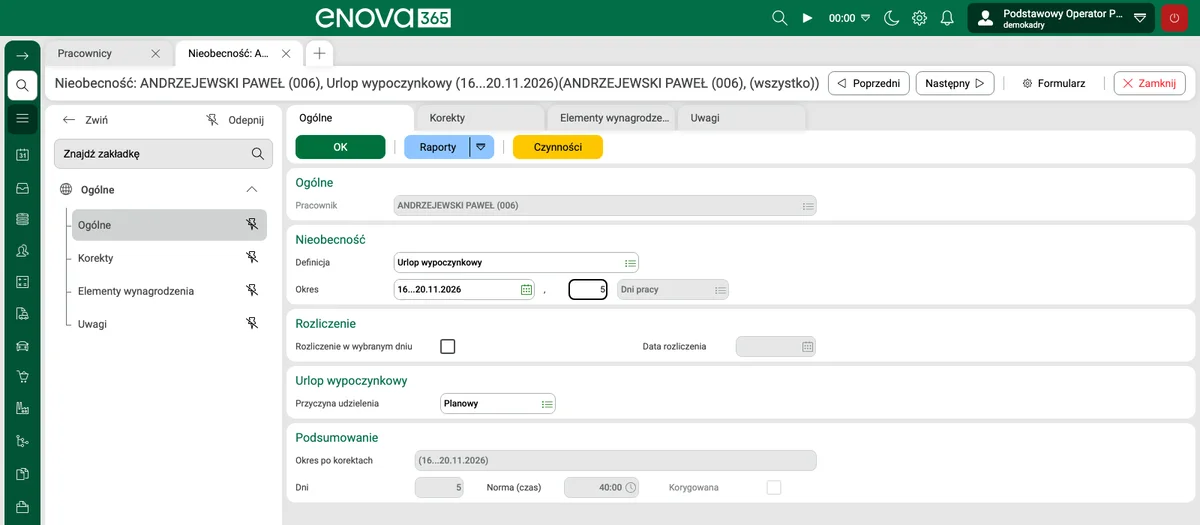
Przejdź do zakładki „Kalendarz”, „Nieobecności” i kliknij „Dodaj”. W polu „Definicja” wybierz „Urlop wypoczynkowy”, a w polu „Okres” wpisz daty. Program sam liczy dni pracy w tym okresie i normę godzin. Dla urlopu od poniedziałku do piątku pokazał 5 dni i 40 godzin.
W polu „Przyczyna udzielenia” wybierasz „Planowy” albo „Na żądanie”. Po zapisaniu kartoteki limit zmniejsza się od razu: z 26 dni zostało 21, a z 208 godzin 168. Nieobecność możesz też dodać z kalendarza na zakładce „Czas pracy”.
Krok 4: wynagrodzenie za urlop na wypłacie
Kliknij „Nalicz wypłaty” i zatwierdź okno z parametrami listy płac. W naliczonej wypłacie otwórz zakładkę „Elementy”. Zobaczysz dwa osobne wiersze: „Wynagrodzenie zasadnicze mies.” pomniejszone o czas urlopu oraz „Wynagr.urlop wypoczynkowy” z okresem urlopu, liczbą godzin i dni.
W naszym przykładzie miesiąc miał 20 dni roboczych. Wynagrodzenie zasadnicze objęło 15 dni i 120 godzin, a wynagrodzenie urlopowe 5 dni i 40 godzin. Po kliknięciu elementu urlopowego sekcja „Składnik - parametry” pokazuje pola „Podstawa /godzina”, „Czas trwania urlopu” i „Liczba dni urlopu”, czyli wszystko, z czego powstała kwota.
Na elemencie wypłaty rozwiń „Raporty” i wybierz „Wyliczenie podstawy urlopu”. Wydruk przyda się, gdy pracownik albo kontrola pyta, jak policzono wynagrodzenie za urlop.
Gdzie ustawić sposób liczenia podstawy urlopu
Parametry są w konfiguracji: ikona koła zębatego, „Opcje...”, kafel „Kadry i płace”, a w nim „Płace”, „Urlop wypoczynkowy”. Znajdziesz tam między innymi pola „Podstawa wymiaru (miesiące)” z wartością 3 oraz „Podstawa wymiaru, składniki o znacznych wahaniach wysokości (miesiące)” z wartością 12. Odpowiadają one zasadzie, że zmienne składniki wynagrodzenia wchodzą do podstawy jako średnia z 3 miesięcy, a przy dużych wahaniach z 12.
Ustawienia limitów są w tej samej konfiguracji w części „Kalendarze”, „Limity nieobecności”: sposób zaokrąglania limitu za niepełny rok i niepełny etat oraz „Automatyczne przeliczenie limitu”. Zmieniaj je świadomie, bo działają na wszystkich pracowników.
Na co uważać przy urlopach
Program liczy poprawnie tylko z poprawnych danych. Najczęstsze źródła błędów to brak wcześniejszego zatrudnienia w kartotece, zmiana wymiaru etatu w trakcie roku i ręczne korekty limitu bez opisu. Po każdej takiej zmianie otwórz limit i sprawdź pola w sekcji „Rozliczenie”.
Jeśli pracownicy składają wnioski w Pulpicie Pracownika, zaakceptowany urlop trafia do kadr bez przepisywania. Przy pierwszym naliczeniu limitów dla całej firmy, przy urlopach zaległych i przy niepełnych etatach warto przejść jeden przykład razem z konsultantem.
- wymiar urlopu: 20 albo 26 dni, zależnie od stażu pracy
- urlop udzielany jest w godzinach, a jeden dzień urlopu to 8 godzin
- urlop na żądanie: 4 dni w roku, w ramach limitu
- zaległy urlop trzeba udzielić do 30 września następnego roku
Ekwiwalent za urlop w enova365: naliczenie przy rozwiązaniu umowy →
Najczęstsze pytania
Jak naliczyć limit urlopu wypoczynkowego w enova365?
W kartotece pracownika otwórz „Kalendarz”, „Limity nieobecności” i kliknij „Nalicz limit nieobecności”. Wybierz definicję „Urlop wypoczynkowy” i okres. Program sam ustali liczbę dni i godzin.
Gdzie w enova365 sprawdzę, ile urlopu zostało pracownikowi?
Na zakładce „Limity nieobecności” w kartotece pracownika. Lista pokazuje limit i pozostałe dni oraz godziny, a formularz limitu pola „Wykorzystane” i „Pozostało”.
Jak wprowadzić urlop na żądanie w enova365?
Tak samo jak zwykły urlop wypoczynkowy: „Kalendarz”, „Nieobecności”, „Dodaj”. W polu „Przyczyna udzielenia” wybierz „Na żądanie”.
Jak enova365 liczy wynagrodzenie za urlop?
Przy naliczaniu wypłaty program dodaje osobny element „Wynagr.urlop wypoczynkowy” i pomniejsza wynagrodzenie zasadnicze o czas urlopu. Stawkę za godzinę i czas urlopu widać w parametrach elementu, a szczegóły w raporcie „Wyliczenie podstawy urlopu”.
Czy kroki są takie same w wersji okienkowej enova365?
Nazwy zakładek, pól i elementów są wspólne dla programu, ale układ okien może się różnić. Kroki sprawdziliśmy w wersji przeglądarkowej 2610.0.2.