


Jak enova365 rozpoznaje nadgodziny
Każdy pracownik ma kalendarz z planem pracy, na przykład od 7:00 do 15:00 w dni robocze. Dopóki nie wpiszesz nic innego, program przyjmuje, że pracownik pracował zgodnie z planem. Nadgodziny powstają wtedy, gdy rzeczywisty czas w dniu jest dłuższy niż plan albo gdy pracownik pracował w dniu, który w kalendarzu jest wolny, niedzielą lub świętem.
Wszystko robisz w kartotece pracownika: menu „Kadry i płace”, „Kadry”, „Pracownicy”, a w kartotece grupa zakładek „Kalendarz”.
- czas pracy wpisujesz na zakładce „Czas pracy”
- podział nadgodzin widać na zakładce „Statystyka”
- dopłaty powstają przy „Nalicz wypłaty”
- ustawienia norm i pory nocnej są w konfiguracji, w części „Kalendarze”, „Czas pracy”
Krok 1: wpisz rzeczywisty czas w dniu pracy
Otwórz „Kalendarz”, „Czas pracy”. Zobaczysz widok „Kalendarz pracy” z siatką miesiąca: w każdym dniu jest jego typ, czyli „Pracy”, „Wolny”, „Niedziela” albo „Święto”, oraz plan godzin. Zaznacz dzień, rozwiń strzałkę przy przycisku „Dodaj” i wybierz „Dzień pracy”.
W formularzu są pola „Data”, „Od godziny” i „Czas”. Jeśli pracownik został dwie godziny dłużej, zmień „Czas” z 8:00 na 10:00 i zatwierdź. Dzień w kalendarzu zostaje wyróżniony kolorem i dostaje opis z rzeczywistymi godzinami, w naszym przykładzie od 7:00 do 17:00.
Krok 2: dodaj pracę w niedzielę albo w dniu wolnym
Pracę w dniu bez planu wpisujesz tak samo: zaznaczasz dzień, „Dodaj”, „Dzień pracy”, a potem podajesz „Od godziny” i „Czas”. W przykładzie wpisaliśmy osiem godzin w niedzielę. Pod kalendarzem program pokazuje skrót miesiąca: rzeczywiste dni i godziny pracy obok normy. Po dwóch zmianach było to 21 dni i 170 godzin przy normie 20 dni i 160 godzin.
Zapisz kartotekę. Formularz dnia ma też zakładkę „WeWy” i przycisk „Import WeWy”, przeznaczone dla firm, które rejestrują wejścia i wyjścia pracowników.
Krok 3: sprawdź podział na zakładce „Statystyka”
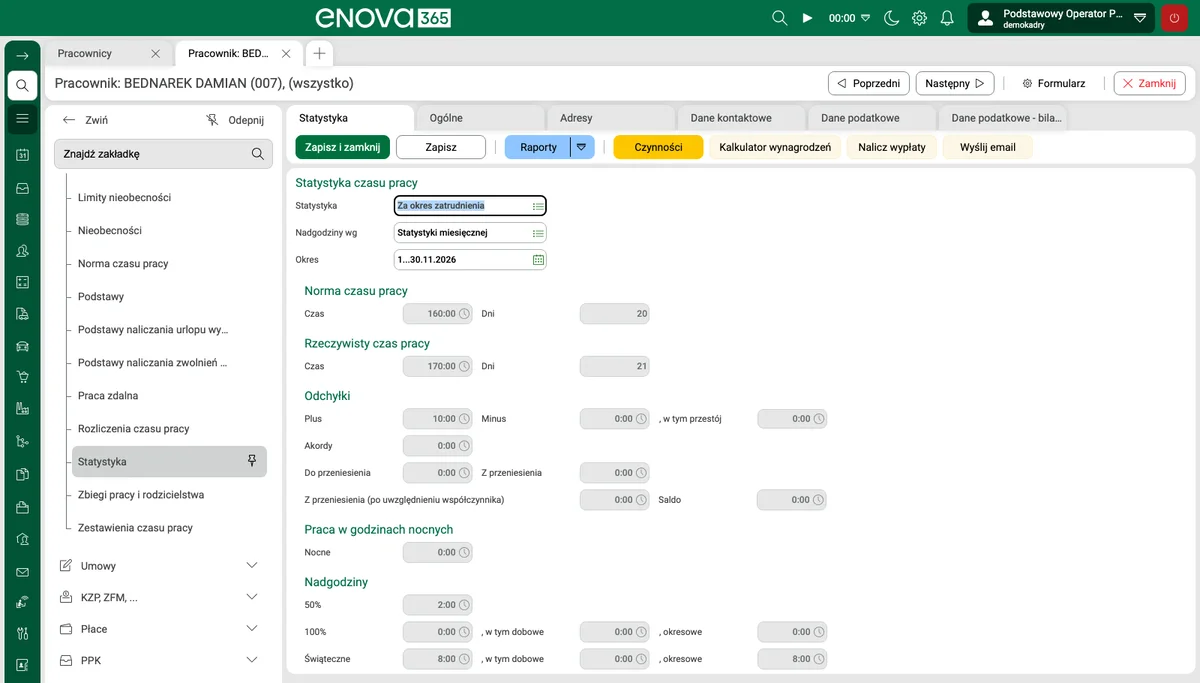
Zakładka „Kalendarz”, „Statystyka” pokazuje „Statystyka czasu pracy” za wybrany okres. W sekcjach „Norma czasu pracy” i „Rzeczywisty czas pracy” porównasz godziny i dni, a w sekcji „Odchyłki” zobaczysz różnicę w polu „Plus”.
Najważniejsza jest sekcja „Nadgodziny”. Program rozdziela w niej godziny na „50%”, „100%” i „Świąteczne”, a przy dwóch ostatnich pokazuje, ile z nich to nadgodziny dobowe, a ile okresowe. W naszym przykładzie dwie godziny po normie dobowej trafiły do „50%”, a osiem godzin z niedzieli do „Świąteczne” jako okresowe, bo pracownik nie dostał dnia wolnego w zamian.
Sprawdzaj tę zakładkę przed naliczeniem listy płac. Jeśli podział jest inny, niż się spodziewasz, przyczyna leży zwykle w kalendarzu: w planie dnia, w typie dnia albo w brakującym dniu wolnym za pracę w niedzielę.
Krok 4: dopłaty na wypłacie
Kliknij „Nalicz wypłaty”. Na zakładce „Ogólne” wypłaty, w sekcji „Wynagrodzenie za czas pracy”, są osobne pola „Nadgodziny z dopłatą 50%” i „Nadgodziny z dopłatą 100%”. Na zakładce „Elementy” program dodał dwa wiersze: „Dopłata do n.godz. 50%” z dwiema godzinami i „Dopłata do n.godz. 100% św” z ośmioma.
Zwróć uwagę na wiersz „Wynagrodzenie zasadnicze mies.”. Obejmuje on 170 godzin, a nie 160. Normalne wynagrodzenie za przepracowane nadgodziny jest więc w elemencie zasadniczym, a w dopłatach jest tylko dodatek 50% albo 100%.
Po kliknięciu elementu dopłaty sekcja „Składnik - parametry” pokazuje pola „Wartość /godzina”, „Liczba nadgodzin” i „Procent dodatku za nadgodziny”. Stawka godzinowa w przykładzie to wynagrodzenie miesięczne podzielone przez normę godzin w miesiącu.
Ustawienia czasu pracy w konfiguracji
Normy i zasady są w konfiguracji: ikona koła zębatego, „Opcje...”, kafel „Kadry i płace”, część „Kalendarze”, „Czas pracy”. Znajdziesz tam dobową i tygodniową normę czasu pracy, godziny pory nocnej oraz pole „Dopuszczalna liczba godzin nadliczbowych w roku kalendarzowym” z wartością 150.
W tej samej części ustawia się, jak program traktuje odchyłki, odbiór dnia wolnego i nadgodziny między dobami pracowniczymi. Te parametry działają na całą firmę. Zmieniaj je po uzgodnieniu z osobą, która odpowiada za regulamin pracy.
Czego ten poradnik nie obejmuje
Opisaliśmy dwa przypadki sprawdzone w programie. Praca w nocy, w sobotę i w święto, odbiór czasu wolnego za nadgodziny, okresy rozliczeniowe dłuższe niż miesiąc i równoważny czas pracy wymagają dodatkowych ustawień kalendarza. W formularzu dnia pracy są do tego osobne strefy, między innymi „Nadgodziny do przeniesienia” i „Rozliczenie nadgodzin (prac)”.
Jeśli w twojej firmie nadgodziny rozlicza się czasem wolnym albo w kilkumiesięcznych okresach, przejdź jeden miesiąc na próbnych danych razem z konsultantem, zanim naliczysz listę płac.
- dopłata 50%: nadgodziny w zwykłe dni pracy
- dopłata 100%: nadgodziny w nocy, w niedziele i święta oraz za przekroczenie przeciętnej normy tygodniowej
- limit roczny: 150 godzin, o ile przepisy zakładowe nie stanowią inaczej
- czas wolny zamiast dopłaty: na wniosek pracownika w tym samym wymiarze, bez wniosku o połowę dłuższy
Najczęstsze pytania
Jak wprowadzić nadgodziny w enova365?
W kartotece pracownika otwórz „Kalendarz”, „Czas pracy”, zaznacz dzień, wybierz „Dodaj”, „Dzień pracy” i wpisz rzeczywisty czas. Program sam porówna go z normą i wyliczy nadgodziny.
Gdzie w enova365 widać podział nadgodzin na 50% i 100%?
Na zakładce „Kalendarz”, „Statystyka” w kartotece pracownika. Sekcja „Nadgodziny” pokazuje godziny 50%, 100% i świąteczne, z podziałem na dobowe i okresowe.
Dlaczego wynagrodzenie zasadnicze jest wyższe w miesiącu z nadgodzinami?
Bo obejmuje normalne wynagrodzenie za wszystkie przepracowane godziny, także nadliczbowe. Elementy „Dopłata do n.godz.” zawierają tylko dodatek 50% albo 100%.
Jak nazywają się dopłaty za nadgodziny na liście płac enova365?
W sprawdzonych przykładach były to elementy „Dopłata do n.godz. 50%” oraz „Dopłata do n.godz. 100% św” za pracę w niedzielę.
Czy enova365 pobierze czas pracy z rejestratora?
Formularz dnia pracy ma zakładkę „WeWy” i przycisk „Import WeWy” do wejść i wyjść. Sposób połączenia z konkretnym rejestratorem ustalamy przy wdrożeniu.