


enova365 · Samoobsługa
Pulpity do samoobsługi w enova365
Pulpity enova365 to aplikacje w przeglądarce i na telefonie dla osób, które nie pracują na co dzień w systemie: pracowników, kierowników, klientów, handlowców w terenie i klientów biur rachunkowych. Każdy widzi tylko swoje dane i sprawy, a to, co zrobi w pulpicie, od razu trafia do właściwego modułu.

Dla kogo
Dla firm, które chcą odciążyć kadry, sprzedaż i księgowość z odpowiadania na powtarzalne pytania, oraz dla biur rachunkowych budujących wygodny kanał wymiany dokumentów z klientami.
Co zyskujesz
- mniej telefonów i maili z prośbami o dane
- wnioski i zamówienia bez papieru i przepisywania
- pracownicy i klienci mają dostęp do swoich spraw 24/7
Pulpit Pracownika
Pracownik sprawdza urlopy, składa wnioski, pobiera paski płacowe i roczną kartę płac, widzi swój czas pracy i terminy badań. Pulpit działa po polsku, angielsku i ukraińsku.
- limity i historia urlopów
- wnioski urlopowe ze śledzeniem statusu
- wnioski o zmianę danych i zgłoszenia członków rodziny
- paski płacowe i roczna karta płac
- czas pracy, nadgodziny i terminy badań
- zadania i rejestracja czasu przy pracy hybrydowej

Pulpit Kierownika
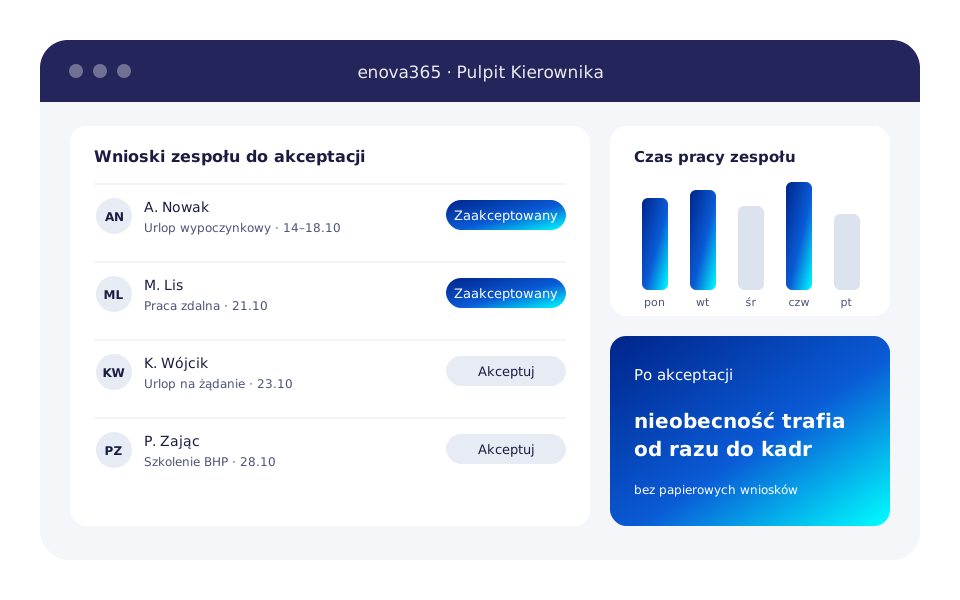
Kierownik akceptuje wnioski zespołu, widzi normy i czas pracy, dane kadrowe podwładnych i zestawienia umów cywilnoprawnych. Zaakceptowana nieobecność trafia automatycznie do kadr.
- akceptacja wniosków urlopowych zespołu
- dane kadrowe, szkolenia i uprawnienia podwładnych
- normy i czas pracy
- zestawienia umów cywilnoprawnych
- raporty do druku
- wskaźniki zespołu w BI
Pulpit Kontrahenta
Pulpit Kontrahenta w enova365 to portal B2B w przeglądarce dla twoich klientów i dystrybutorów. Klient loguje się na swoje konto, sprawdza cennik i składa zamówienia. Pobiera faktury i śledzi należności, a sprawę serwisową zgłasza bez dzwonienia. Zamówienia trafiają do Handlu, a zgłoszenia do Serwisu, więc handlowcy i serwis pracują na gotowych dokumentach. Od wersji 2510.0.0 kontrahent może też zaakceptować fakturę w pulpicie, zanim trafi do KSeF.
- logowanie klienta i indywidualne cenniki
- składanie zamówień i ich historia
- zapytania ofertowe
- faktury do pobrania, należności i rozrachunki
- zgłoszenia serwisowe i posiadane urządzenia
- akceptacja faktury przed wysyłką do KSeF
- BI i Workflow w pulpicie

Pulpit Kontrahenta: wymagania i uruchomienie
Klientowi wystarczy przeglądarka i własne konto w pulpicie. Po stronie firmy potrzebna jest licencja Pulpitu Kontrahenta oraz moduły, z których pulpit korzysta, na przykład Handel dla zamówień i Serwis dla zgłoszeń. Żeby klienci mogli zalogować się spoza twojej sieci, system musi być dostępny z internetu, z twojego serwera albo z chmury. Zakres licencji dobieramy w ofercie, a jej zasady potwierdzamy u producenta.
- dostęp przez przeglądarkę, bez instalacji u klienta
- osobne konto i uprawnienia kontrahenta
- licencja Pulpitu Kontrahenta w ofercie enova365
- Handel i Serwis jako źródło danych pulpitu
- publikacja systemu w internecie z certyfikatem SSL
- szkolenie handlowców z obsługi pulpitu
Pulpit Klienta Biura Rachunkowego
Platforma łącząca biuro rachunkowe z klientami. Klient wystawia faktury i wysyła je do KSeF, przekazuje dokumenty kosztowe, widzi swoje podatki i rozrachunki, a biuro ma dokumenty od razu w systemie.
- faktury sprzedaży w PLN i walutach
- wysyłka i pobieranie faktur z KSeF
- przekazywanie kosztów w paczkach PDF i JPG
- informacja o podatkach i należnościach
- plik przelewów do banku
- dostęp w przeglądarce i aplikacji mobilnej

Przedstawiciel Handlowy
Aplikacja dla handlowców w terenie: oferty i zamówienia u klienta, wizyty i zdarzenia CRM, cenniki i rabaty, kontrola płatności oraz planowanie tras z Google Maps.
- zapytania, oferty i zamówienia u klienta
- wizyty i zdarzenia CRM
- cenniki, rabaty i kontrola zapłat
- wbudowana poczta
- Google Calendar i Google Maps
- dane klientów z bazy GUS

Workflow, BI i praca hybrydowa w pulpitach
Rozszerzenia pulpitów spinają ich użytkowników z resztą firmy: wnioski przechodzą wieloetapowe akceptacje, wskaźniki BI są dopasowane do roli, a pracownicy zdalni dostają zadania i rejestrują przy nich czas.
- wieloetapowe akceptacje z pulpitów
- status wniosku widoczny dla wnioskującego
- analizy BI dopasowane do roli
- gotowe paczki wskaźników
- zadania od przełożonego z terminem i załącznikami
- edycja kalendarza pracy w pulpicie
Najczęstsze pytania
Czy pulpity wymagają instalacji na komputerze pracownika?
Nie. Pulpity działają w przeglądarce i w aplikacji mobilnej.
Czy klient zobaczy tylko swoje dane?
Tak. Każdy użytkownik pulpitu widzi wyłącznie swoje dokumenty, zamówienia i sprawy.
Co klient widzi w Pulpicie Kontrahenta?
Swoje zamówienia, faktury do pobrania, należności i rozrachunki, a także cenniki i zgłoszenia serwisowe. Zakres pulpitu ustalamy przy wdrożeniu.
Czego potrzeba, żeby uruchomić Pulpit Kontrahenta?
Licencji Pulpitu Kontrahenta, modułów enova365, z których pulpit korzysta, i dostępu do systemu z internetu. Klientowi wystarczy przeglądarka i konto.
Czy biuro rachunkowe może dać klientom wystawianie faktur do KSeF?
Tak, w Pulpicie Klienta Biura Rachunkowego. Faktury trafiają do KSeF i od razu są w systemie biura.
Poradniki na ten temat
Przechodzisz z innego programu?
Przenosimy dane i uruchamiamy nowy system tak, żeby stary działał do dnia startu.
Pozostałe obszary i rozwiązania enova365
Finanse
Kadry
Sprzedaż
Produkcja
Procesy
Analizy
Projekty
Nieruchomości
Flota
Rozszerzenia i integracje
Porozmawiajmy: Pulpity do samoobsługi
Pokażemy, jak to działa na danych podobnych do twoich, i powiemy, ile potrwa wdrożenie.