


Zmiana systemu · Migracja danych
Migracja danych do enova365 i Comarch ERP Optima
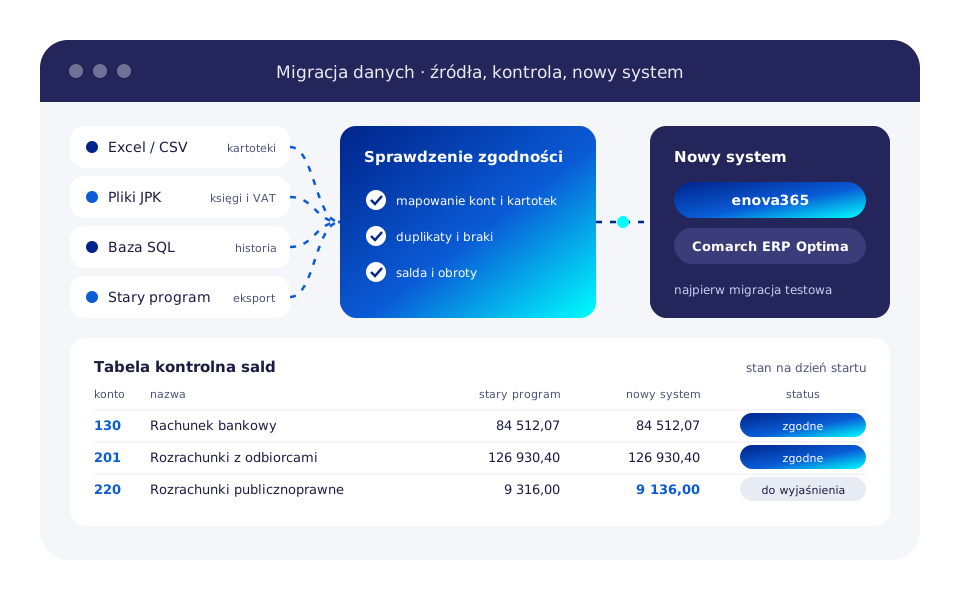
Przeniesiemy dane z każdego programu, z którego da się je wyeksportować: z systemów ERP, arkuszy Excela i programów dziedzinowych urzędów. Do enova365 albo Comarch ERP Optima trafiają plan kont z bilansem otwarcia, rozrachunki, środki trwałe, kartoteki i kadry z historią płac w uzgodnionym zakresie. Migrację najpierw robimy testowo na kopii i porównujemy wynik ze starym programem.
Dla kogo
Dla firm i instytucji, które przechodzą na enova365 lub Comarch ERP Optima. Pokazujemy, co da się przenieść ze starego programu, jak szczegółowo i jak sprawdzić, że dane się zgadzają.
Co zyskujesz
- zakres zależny od danych, a nie od marki programu
- rozrachunki po dokumentach, a nie jednym saldem
- historia płac w zakresie uzgodnionym w wycenie
- historia dokumentów zostaje w starym programie do wglądu
Z jakich programów przeniesiemy dane
Najczęściej zaczynamy od eksportu do Excela lub CSV albo od plików wymiany starego programu. Kto prowadzi księgi podatkowe w programie komputerowym, musi umieć przekazać je w strukturze JPK. Dlatego plan kont, salda i obroty zwykle da się odczytać także z mniej znanych systemów. Gdy eksportu brakuje, pracujemy na kopii bazy danych. Zakres migracji zależy od tego, co da się wyciągnąć, a nie od marki programu.
- eksport do Excela lub CSV z programu źródłowego
- pliki wymiany EDI++ z programów InsERT
- pliki JPK z ksiąg i rejestrów VAT
- kopia bazy danych starego programu
- faktury z KSeF, które system przechowuje 10 lat
- programy dziedzinowe urzędów i jednostek budżetowych
Co przenosimy: bilans otwarcia, obroty i rozrachunki
Przenosimy to, czego potrzebujesz od dnia startu i do rozliczeń za bieżący rok. Rozrachunki w bilansie otwarcia wprowadzamy dokumentami, a nie jednym saldem, żeby dało się rozliczać płatności. Przy starcie w trakcie roku przenosimy też obroty od stycznia, bo według Ministerstwa Finansów JPK_KR_PD obejmuje cały rok, bez luk i powtórzeń zapisów. Listy danych dla konkretnych programów znajdziesz na stronach przejść.
- plan kont z mapą starych kont na nowe
- bilans otwarcia z rozrachunkami po dokumentach
- obroty od stycznia przy starcie w trakcie roku
- środki trwałe z wartością bilansową i podatkową
- kartoteki, cenniki i stany magazynowe na dzień startu
- w jednostkach budżetowych plan i wykonanie od stycznia
Import i migracja danych do Comarch ERP Optima
Import danych do Optimy obejmuje kontrahentów i cennik z Excela, dane kadrowe z arkusza, pracowników z pliku KEDU, rejestry VAT z JPK_V7 oraz dokumenty handlowe z XML. Comarch nie ma gotowego konwertera z Subiekta, Symfonii czy WAPRO. Do migracji używamy narzędzia, które Comarch udostępnia partnerom, oraz importów Optimy, a dane z innych programów przygotowujemy do importu sami. Wynik porównujemy ze starym programem.
- kontrahenci i cennik z arkusza Excel
- import danych kadrowych z arkusza Excel
- pracownicy z pliku KEDU z programu Płatnik
- rejestry VAT z plików JPK_VAT i JPK_V7
- dokumenty handlowe i magazynowe z plików XML
- bilans otwarcia rozrachunków dokumentami BO
Migracja i import danych do enova365
Migrację do enova365 z bilansem otwarcia robimy sami. Salda kont na dzień startu bierzemy z zestawienia obrotów i sald starego programu, a rozrachunki przenosimy jako osobne nierozliczone dokumenty. Kartoteki kontrahentów, towarów i pracowników zakładamy z eksportu starego programu. Gdy pasują do zakresu, korzystamy też z narzędzi producenta do importu danych. Przed startem porównujemy salda w obu systemach.
- migracja prowadzona przez nasz zespół
- bilans otwarcia z zestawienia obrotów i sald
- rozrachunki jako osobne nierozliczone dokumenty
- kartoteki kontrahentów, towarów i pracowników
- narzędzia producenta, gdy pasują do zakresu
- salda porównane w obu systemach przed startem
Migracja danych kadrowych i płacowych
Przenosimy tyle historii płac, ile da się wyeksportować ze starego programu i ile obejmuje uzgodniony zakres. Do podstaw zasiłków potrzebne jest co najmniej 12 miesięcy, bo podstawę zasiłku chorobowego liczy się z wynagrodzeń z 12 miesięcy kalendarzowych przed miesiącem niezdolności do pracy. Przy starcie w trakcie roku przenosimy też przychody i składki od stycznia. Od nich zależy roczny limit podstawy wymiaru składek na ubezpieczenia emerytalne i rentowe. Migrację danych kadrowych i płacowych robimy sami.
- dane osobowe, umowy, etaty i stanowiska
- historia płac w uzgodnionym zakresie, do zasiłków co najmniej 12 miesięcy
- przychody, składki i zaliczki od początku roku
- limity urlopów i urlopy wykorzystane w tym roku
- stałe składniki wynagrodzeń i PPK
- pierwsza lista płac liczona w obu programach
Sprawdzanie zgodności i archiwum starego programu
Migrację najpierw robimy testowo na kopii i na tych danych szkolimy zespół. Zestawienie obrotów i sald z nowego systemu porównujemy ze starym, a listę nierozliczonych dokumentów z saldami kont rozrachunkowych. Historii dokumentów nie przenosimy – zostaje w starym programie do wglądu. Księgi i dokumentację płacową trzeba przechowywać przez okres wymagany przepisami. Gdy stary program działa w subskrypcji lub abonamencie, na przykład Comarch ERP Optima w subskrypcji, po końcu umowy dostęp do programu wygasa. Dlatego przed rezygnacją zaplanuj, jak zachowasz wgląd w dane (np. wydruki, pliki JPK).
- migracja testowa na kopii przed docelową
- zestawienie obrotów i sald przed i po migracji
- nierozliczone dokumenty zgodne z saldami kont
- środki trwałe: wartości, umorzenia i pierwszy odpis
- pierwsze zamknięcie miesiąca i JPK_V7 z konsultantem
- historia dokumentów do wglądu w starym programie
Nazwy produktów są znakami towarowymi ich właścicieli i zostały użyte wyłącznie w celach informacyjnych.
Najczęstsze pytania
Czy przeniesiecie dane z programu, którego nie ma na waszej liście?
Tak. Jeśli da się z niego wyeksportować dane do pliku, JPK albo kopii bazy, przeniesiemy je, także z programów dziedzinowych urzędów i jednostek budżetowych.
Czy jest konwerter z Subiekta do Comarch ERP Optima?
Nie. Comarch nie ma gotowego konwertera z Subiekta, Symfonii czy WAPRO. Do migracji używamy narzędzia, które Comarch udostępnia partnerom, oraz importów Optimy. Dane z Subiekta eksportujemy do plików wymiany i arkuszy, przygotowujemy do importu sami i porównujemy wynik ze starym programem.
Jak przenieść bilans otwarcia do enova365?
Salda kont na dzień startu bierzemy z zestawienia obrotów i sald starego programu, a rozrachunki przenosimy jako osobne nierozliczone dokumenty. Przed startem porównujemy salda w obu systemach.
Czy przeniesiecie historię wynagrodzeń?
Przenosimy tyle historii płac, ile da się wyeksportować ze starego programu i ile obejmuje uzgodniony zakres. Do podstaw zasiłków potrzebne jest co najmniej 12 miesięcy. Przenosimy też limity urlopów i kwoty od początku roku.
Ile kosztuje i ile trwa usługa migracji danych?
Zależy od liczby programów źródłowych, zakresu historii i jakości danych. Migrację wyceniamy zwykle ryczałtowo, po analizie zakresu, i wtedy podajemy też termin.
Dla kogo przenosiliście już dane do enova365?
Migrację danych w ramach wdrożenia enova365 prowadziliśmy m.in. dla BUD-PIS z Mielca, OK JOB z Jarosławia, BESTMILK z Warszawy i Rzeszowa oraz HR B2B z Kielc. Opisy tych wdrożeń znajdziesz w realizacjach.
Przechodzisz z innego programu?
Programy dla małych firm
Sektor publiczny
Porozmawiajmy, od czego zacząć
Napisz albo zadzwoń. Zapytamy, czego potrzebujesz, i powiemy, jak możemy pomóc.