


enova365 · Licencja i zakup
enova365 demo: bezpłatny test i prezentacja na żywo
Wybierz, kim jesteś i co chcesz sprawdzić, a dostęp do demo enova365 otrzymasz w ciągu 24 godzin. Jako Złoty Partner enova365 dobieramy moduły do twojej firmy, pomagamy w teście i odpowiadamy na pytania. Poniżej piszemy też, co warto sprawdzić, żeby po 14 dniach wiedzieć więcej niż na początku.
Zamów demo enova365
Dostęp do demo otrzymasz w ciągu 24 godzin od zgłoszenia.
- 1 Zaznacz, kim jesteś i co chcesz sprawdzić
- 2 Dostajesz dostęp na e-mail
- 3 Konsultant pomaga w teście
Dziękujemy, zamówienie demo przyjęte
Dostęp do demo enova365 otrzymasz w ciągu 24 godzin na podany adres e-mail. Konsultant zadzwoni, żeby ustalić, od czego zacząć. Potwierdzenie zgłoszenia jest już w twojej skrzynce.
Dla kogo
Dla firm i instytucji, które wybierają system ERP albo chcą zmienić obecny program i wolą zobaczyć enova365 w działaniu, zanim poproszą o ofertę.
Co zyskujesz
- dostęp do demo w ciągu 24 godzin
- demo z modułami, które sam wybierasz
- konsultant, który pomaga w teście
Trzy sposoby, żeby zobaczyć enova365
Producent daje 14 dni bezpłatnego testu enova365. W formularzu wybierasz, kim jesteś, które obszary chcesz sprawdzić i czy wolisz samodzielny test, prezentację, czy jedno i drugie. Dostęp do demo otrzymasz w ciągu 24 godzin. Prezentacja online w Teams trwa 45 minut: konsultant Enology pokazuje wybrane moduły i odpowiada na pytania. Na komputer z systemem Windows możesz też zainstalować wersję okienkową. Wiele firm łączy oba sposoby: najpierw prezentacja, potem kilka dni samodzielnej pracy w demo.
- dostęp do demo w ciągu 24 godzin
- 14 dni bezpłatnego testu enova365
- prezentacja online w Teams, 45 minut
- moduły dobrane do twojej firmy
- dane przykładowej firmy do ćwiczeń
- bez zobowiązań i bez opłat

Jak wygląda dostęp do demo enova365
Po zgłoszeniu w formularzu dane dostępu do demo dostajesz e-mailem w ciągu 24 godzin. Demo online otwierasz w przeglądarce, bez instalacji, a dane przykładowej firmy pozwalają od razu przejść przez dokumenty, listy płac i raporty. Wersję okienkową instalujesz na komputerze z systemem Windows. Demo służy do nauki i testów: nie wystawiasz w nim faktur do KSeF i nie rozliczasz w nim prawdziwych płac. Twoje dane trafiają do systemu dopiero przy wdrożeniu.
- dane dostępu e-mailem w ciągu 24 godzin
- demo online w przeglądarce, bez instalacji
- wersja okienkowa na komputer z Windows
- dane przykładowej firmy od pierwszego logowania
- demo do nauki, nie do pracy produkcyjnej
- twoje dane trafiają do systemu przy wdrożeniu
Co sprawdzić w demo: księgowość i KSeF
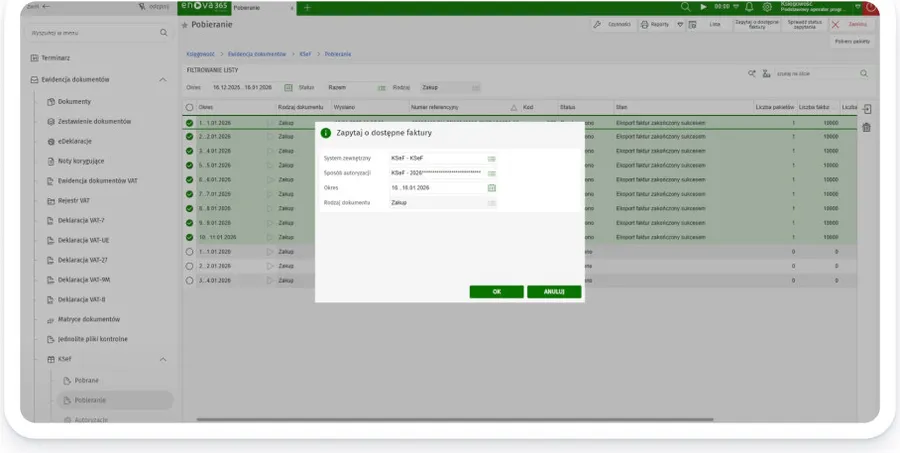
W księgowości sprawdź codzienną pracę, a nie tylko listę funkcji. Wprowadź fakturę kosztową, zobacz jej dekret i to, jak trafia do rejestru VAT. Zobacz plan kont, zestawienia i sprawozdania. Zapytaj o pliki JPK i o to, jak enova365 wysyła i odbiera faktury w KSeF. Obsługa KSeF jest w standardzie licencji modułów księgowych i handlowych.
- wprowadzenie faktury i jej dekret
- rejestry VAT i pliki JPK
- plan kont i zestawienia księgowe
- rozrachunki i płatności
- faktury w KSeF: wysyłka i odbiór
- środki trwałe i amortyzacja
Co sprawdzić w demo: kadry i płace
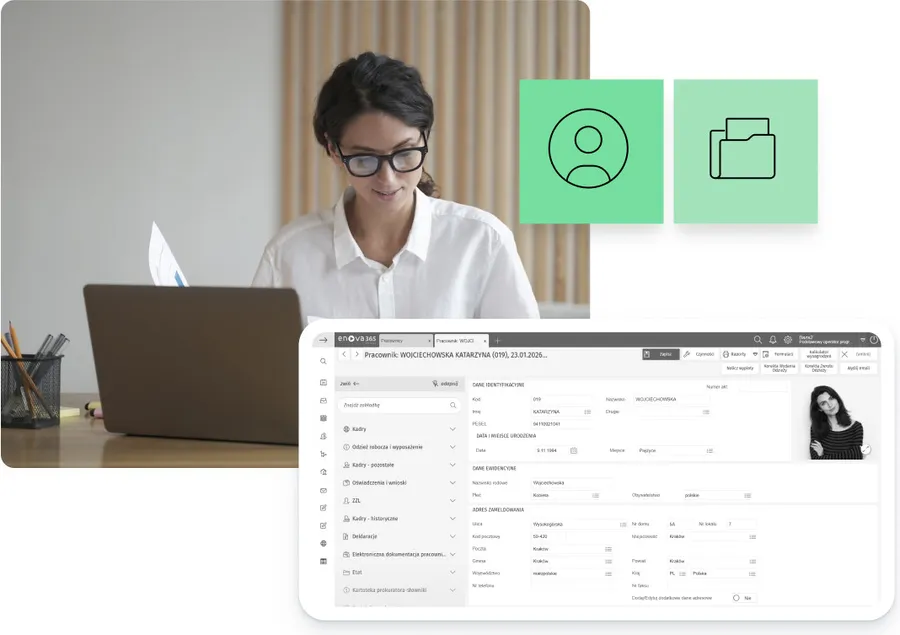
W kadrach i płacach przejdź jeden pełny miesiąc. Załóż pracownika z umową o pracę i zleceniobiorcę, wpisz nieobecność i nalicz listę płac. Zobacz wydruk paska, deklaracje i wysyłkę do ZUS. Zapytaj, jak pracownik składa wniosek urlopowy w pulpicie i jak kierownik go akceptuje.
- kartoteka pracownika i umowy
- nieobecności i ewidencja czasu pracy
- lista płac i pasek wynagrodzenia
- deklaracje ZUS i PIT
- PPK i potrącenia
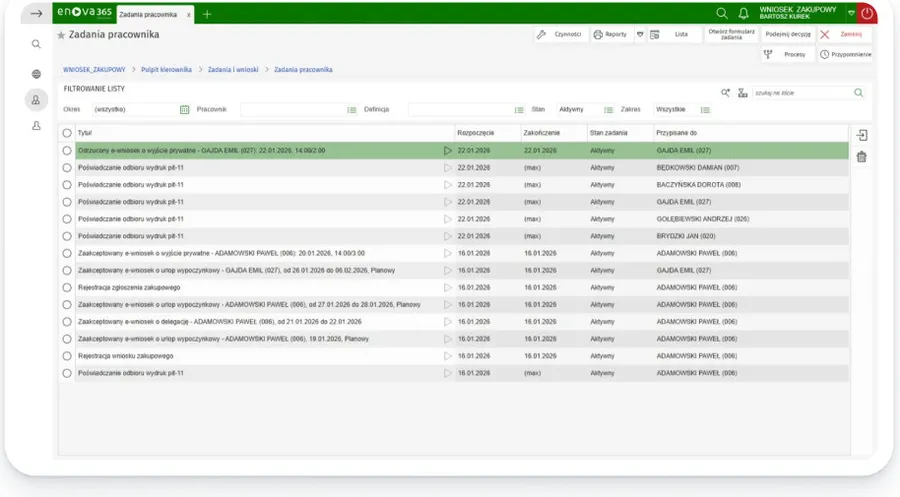
- wnioski urlopowe w pulpicie pracownika
Co sprawdzić w demo: handel, magazyn i obieg dokumentów
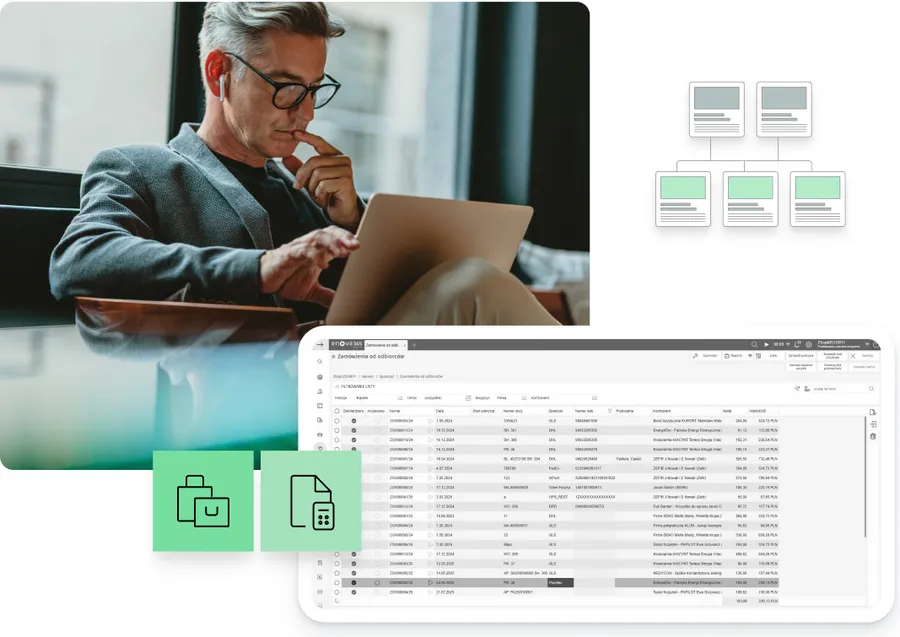
W handlu wystaw fakturę sprzedaży z magazynu, przyjmij dostawę i sprawdź stany. Zobacz cenniki, rabaty i zamówienia od klientów. W Workflow prześledź fakturę kosztową od skanu do akceptacji przez kierownika. Jeśli sprzedajesz w internecie, zapytaj o integracje ze sklepem i marketplace.
- faktura sprzedaży i dokument magazynowy
- przyjęcie dostawy i stany magazynu
- cenniki, rabaty i zamówienia
- obieg i akceptacja faktur w Workflow
- raporty i analizy Business Intelligence
- integracje ze sklepem i marketplace
Czego demo nie pokaże
Demo działa na danych przykładowej firmy. Nie pokaże, jak system poradzi sobie z twoją bazą kontrahentów, twoim planem kont i twoimi schematami płacowymi. Nie sprawdzisz w nim importu danych z obecnego programu ani integracji z twoim sklepem czy systemem produkcyjnym. To ustalamy w analizie przed wdrożeniem, gdzie przechodzimy przez twoje procesy i dane.
- przeniesienie danych z obecnego programu
- twój plan kont i schematy księgowań
- twoje regulaminy płacowe
- integracje z twoimi systemami
- uprawnienia i role w twojej firmie
- praca na pełnej bazie danych
Po demo: wycena i decyzja
Gdy wiesz już, które moduły są ci potrzebne, orientacyjny koszt policzysz w naszym kalkulatorze wdrożenia. Dokładną ofertę przygotujemy po rozmowie o modułach, liczbie stanowisk i modelu zakupu. Do 11 grudnia 2026 r. firmy przechodzące na enova365 z systemu innego producenta mogą kupić licencje na własność taniej w promocji producenta „Przejdź do klasy biznes”.
- dobór modułów po teście
- orientacyjny koszt w kalkulatorze
- oferta na twoje stanowiska i wersję
- zakup na własność albo abonament
- promocja dla firm zmieniających system
- wdrożenie etapami
Zdjęcia i zrzuty ekranu: Soneta sp. z o.o., producent systemu enova365. Enology jest Złotym Partnerem enova365.
Najczęstsze pytania
Czy enova demo to to samo co demo enova365?
Tak. enova to wcześniejsza nazwa systemu. Od 2014 r. producent używa nazwy enova365 dla wersji okienkowej i przeglądarkowej, a demo, które przygotowujemy, to aktualna wersja enova365.
Czy demo enova365 jest bezpłatne?
Tak. Test enova365 jest bezpłatny, a prezentacja z konsultantem Enology jest bezpłatna i do niczego nie zobowiązuje.
Ile dni trwa test enova365?
Producent daje 14 dni bezpłatnego testu. Jeśli w tym czasie nie zdążysz sprawdzić wszystkiego, umów prezentację, a pokażemy brakujące procesy.
Jak zamówić demo enova365 w Enology?
W formularzu na tej stronie zaznacz, kim jesteś, ile osób będzie pracować w systemie i które obszary chcesz sprawdzić. Dostęp do demo otrzymasz w ciągu 24 godzin.
Kiedy dostanę dostęp do demo enova365?
W ciągu 24 godzin od zgłoszenia. Dane dostępu wysyłamy na e-mail podany w formularzu, a konsultant dzwoni, żeby ustalić, od czego zacząć.
Czy demo enova365 działa na Macu?
Wersja okienkowa do pobrania wymaga systemu Windows. enova365 ma też wersję przeglądarkową i aplikację mobilną, które pokazujemy na prezentacji.
Czy dane z demo przejdą do wersji docelowej?
Nie. Demo służy do nauki i testów na danych przykładowej firmy. Twoje dane przenosimy z obecnego programu podczas wdrożenia.
Czym różni się demo od prezentacji enova365?
W demo sam klikasz i sprawdzasz funkcje we własnym tempie. Na prezentacji konsultant pokazuje procesy podobne do twoich i od razu odpowiada na pytania, więc w 45 minut zobaczysz więcej niż w kilka dni samodzielnych prób.
Czy w demo zobaczę KSeF?
Na prezentacji pokazujemy wysyłkę i odbiór faktur w KSeF w enova365. Konfigurację krok po kroku opisujemy w poradniku o KSeF w enova365.
Przechodzisz z innego programu?
Przenosimy dane i uruchamiamy nowy system tak, żeby stary działał do dnia startu.
Obszary i rozwiązania enova365
Finanse
Kadry
Sprzedaż
Produkcja
Procesy
Analizy
Projekty
Nieruchomości
Flota
Samoobsługa
Rozszerzenia i integracje
Licencja i zakup
Porozmawiajmy: Demo enova365
Pokażemy, jak to działa na danych podobnych do twoich, i powiemy, ile potrwa wdrożenie.