


Comarch ERP Optima · Finanse
Księgowość w Comarch ERP Optima
Moduły księgowe Comarch ERP Optima obsługują każdą formę rozliczeń: ryczałt, książkę przychodów i rozchodów oraz pełną księgowość. Dokumenty z handlu, płac, banku i KSeF trafiają do rejestrów i ksiąg automatycznie, a deklaracje i pliki JPK powstają z danych, które już są w programie.
Dla kogo
Dla działów księgowych małych i średnich firm, przedsiębiorców prowadzących księgowość samodzielnie, spółek z kilkoma oddziałami oraz biur rachunkowych obsługujących wielu klientów.
Co zyskujesz
- szybsze księgowanie dzięki schematom i operacjom seryjnym
- mniej błędów w VAT, JPK i deklaracjach
- zmiana formy opodatkowania bez zmiany programu
Księga Handlowa i Księga Handlowa Plus
Pełna księgowość zgodna z ustawą o rachunkowości: wielopoziomowy plan kont, obroty i salda, bilans oraz rachunek zysków i strat. Koszty i przychody podzielisz dodatkowo na wymiary kontrolingowe w module Opis Analityczny.
- wielopoziomowy plan kont i konta słownikowe
- schematy księgowań i operacje seryjne
- bilans, rachunek zysków i strat, zestawienia własne
- konta walutowe, wycena walut i różnice kursowe
- potwierdzenia sald, ponaglenia i noty odsetkowe
- wielooddziałowość i wiele działalności
Księga Podatkowa i ryczałt
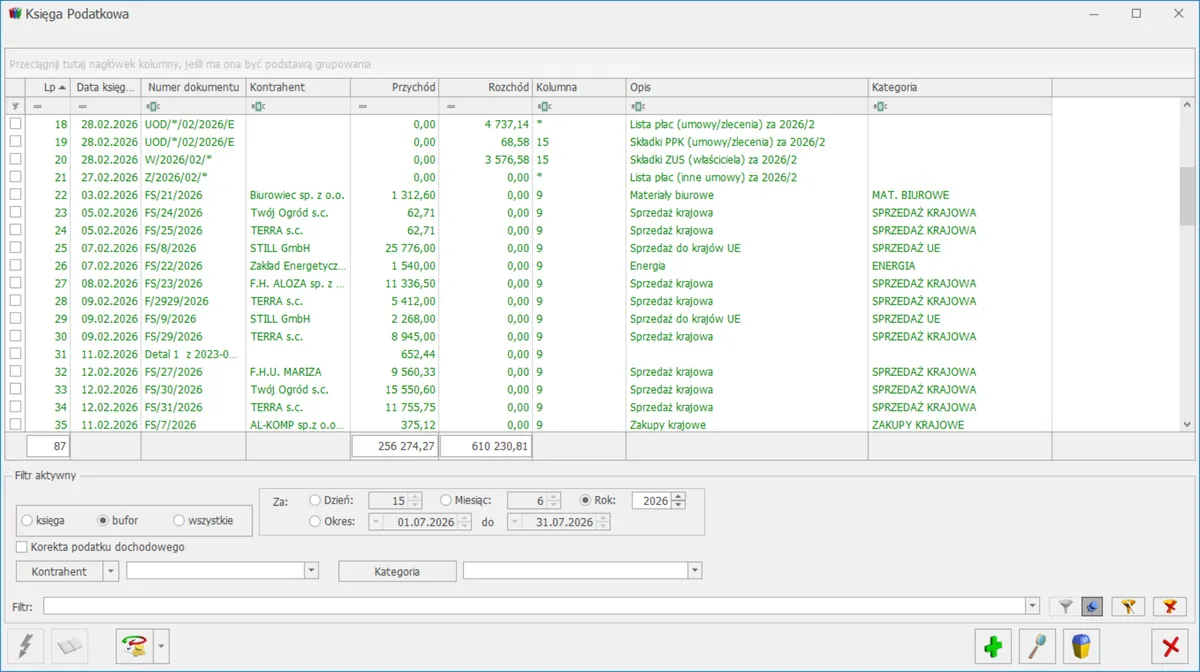
Książka przychodów i rozchodów oraz ewidencja ryczałtowa dla mniejszych firm. Rejestry VAT, zaliczki na podatek dochodowy i deklaracje roczne liczą się na podstawie zapisów, a ewidencje dodatkowe, takie jak przebieg pojazdu czy spis z natury, są w tym samym miejscu.
- KPiR i ewidencja ryczałtowa
- rejestry VAT z dowolną liczbą podrejestrów
- VAT kasowy, procedura OSS i ulga na złe długi
- deklaracje PIT i CIT przez e-Deklaracje
- ewidencja przebiegu pojazdu i spis z natury
- dane kontrahentów pobierane z GUS i VIES
Środki Trwałe
Ewidencja środków trwałych, wartości niematerialnych i wyposażenia z planami amortyzacji. Odpisy naliczają się i księgują automatycznie, a historia każdego składnika majątku jest w jednym miejscu.
- kartoteki środków trwałych, WNiP i wyposażenia
- plany amortyzacji bilansowej i podatkowej
- automatyczne odpisy i ich księgowanie
- zmiany wartości, likwidacje i zbycia
- dokumenty OT i LT
- raporty majątku na dowolny dzień
Comarch e-Sprawozdania i JPK
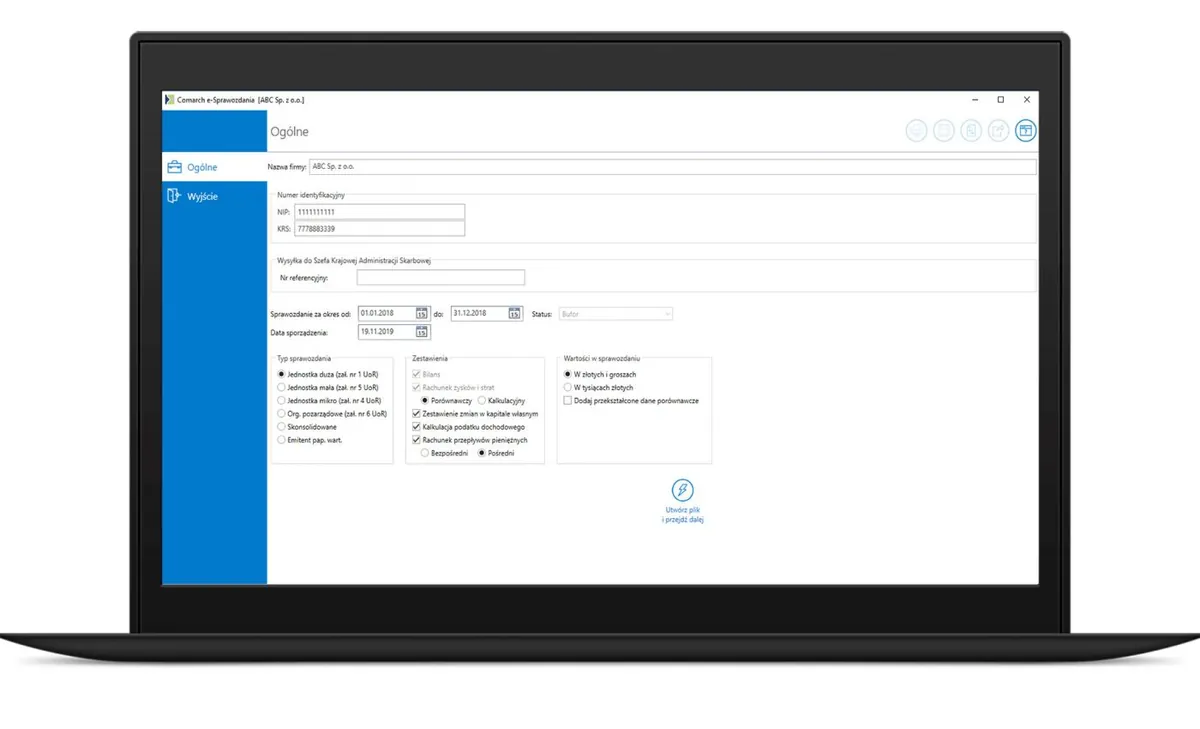
Sprawozdania finansowe w formacie XML przygotujesz na podstawie zestawień z Optimy, sprawdzisz walidatorem i podpiszesz. Pliki JPK_V7 i JPK-CIT oraz e-faktury z KSeF przenoszone do rejestrów zamykają obowiązki sprawozdawcze w jednym programie.
- e-Sprawozdania w XML zgodne ze schemą
- import zestawień z Księgi Handlowej
- walidacja i podpis kwalifikowany
- analiza wskaźnikowa kondycji firmy
- JPK_V7 i JPK-CIT
- tryb pracy na wielu klientów dla biur
„Nowoczesny system pozwolił nam wyraźnie uporządkować i zautomatyzować procesy księgowe i kadrowe.”
Najczęstsze pytania
Czy w Optimie poprowadzimy pełną księgowość?
Tak, w module Księga Handlowa. Mniejsze firmy korzystają z Księgi Podatkowej, a przejście między nimi nie wymaga zmiany programu.
Czy Optima przygotuje e-Sprawozdania finansowe?
Tak, z pomocą Comarch e-Sprawozdania: import zestawień, walidacja i podpis.
Czy faktury z KSeF trafią od razu do rejestru VAT?
Tak. E-faktury pobrane z KSeF przenoszą się do rejestrów VAT i księgują według schematów.
Poradniki na ten temat
Przechodzisz z innego programu?
Przenosimy dane i uruchamiamy nowy system tak, żeby stary działał do dnia startu.
Pozostałe moduły i rozwiązania Comarch ERP Optima
Finanse
Kadry
Dokumenty i automatyzacja
Analizy
Dla biur rachunkowych
Technologia
Porozmawiajmy: Księgowość
Pokażemy, jak to działa na danych podobnych do twoich, i powiemy, ile potrwa wdrożenie.